白板画布
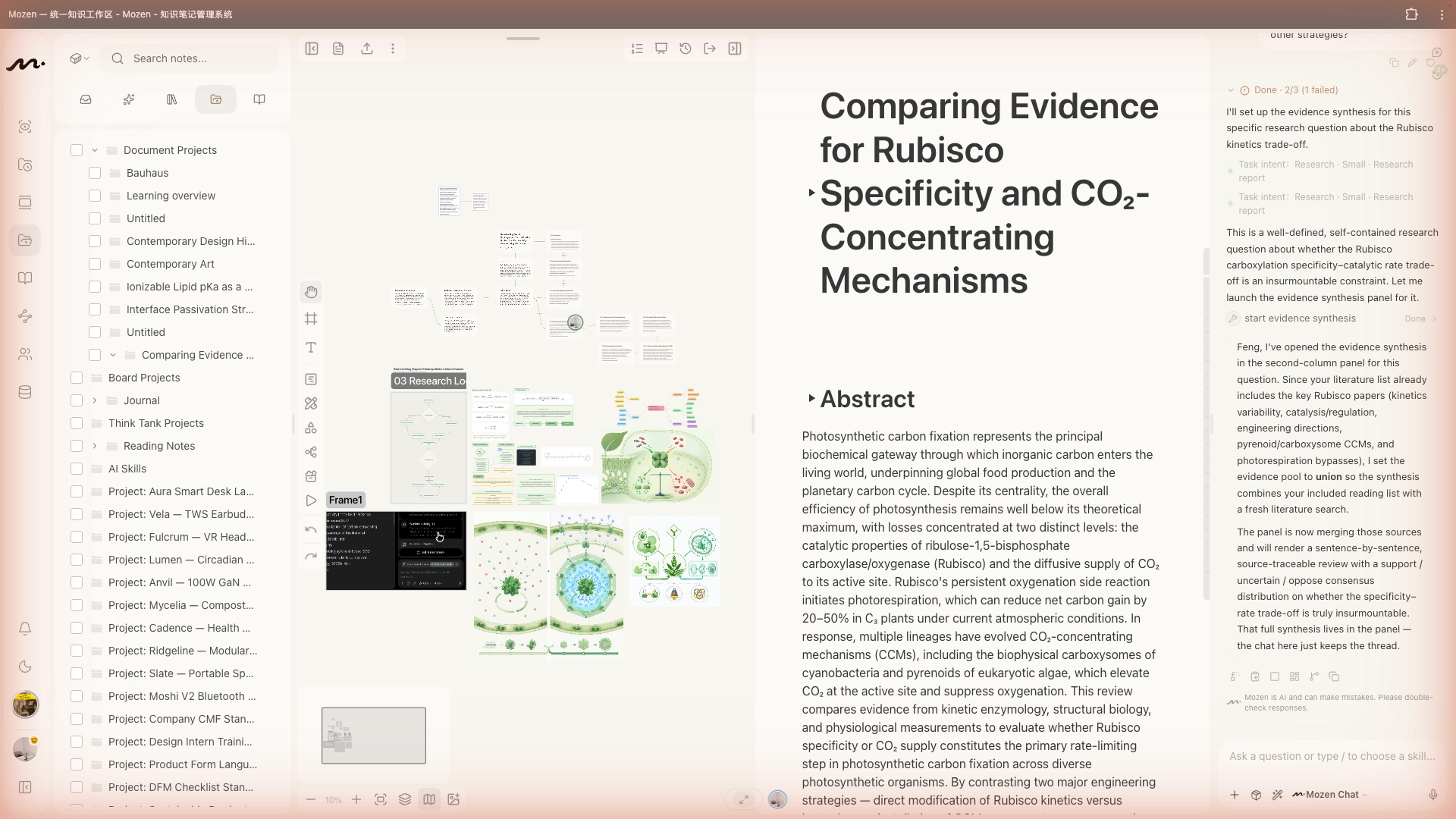
白板不是独立页面——它是文稿项目的第二栏。 左栏点项目 → 进文稿 → 打开或新建一篇稿子,白板就在中间。
工具箱
白板底部的工具栏提供十种工具,每个都有快捷键:
| 快捷键 | 工具 | 快捷键 | 工具 |
|---|---|---|---|
| V | 选择 | H | 平移画布 |
| F | 画框 | T | 文本 |
| N | 卡片 | B | 画笔 |
| S | 形状 | E | 橡皮 |
| M | 思维导图 | P | 素材 |
按 Esc 回到选择工具。
连接线
连接线没有独立的工具按钮:选中一个元素,它四边会出现小箭头,从箭头拖出去就是连线。 可以连接任意两个元素——形状、卡片、文本框、图片都行。
从卡片盒取材
在第一栏(树)里勾选几张笔记卡片,点「插入白板」,它们就会出现在画布上。你可以拖拽排列、用连线标注关系、用画框分组——一篇文章的骨架往往先在这里出现。
AI 在白板上
- 选中形状或卡片后,浮条上有 AI 按钮,可以让 AI 分析、改写、扩展
- AI 执行节点:工具箱里的特殊节点,可以让 AI 在画布上直接生成内容
- AI 生图:需要示意图或气氛图时,让 AI 直接在画布上生成,图会落在这个项目里
- AI 思维导图:描述一个主题,AI 帮你展开成思维导图
- AI 演示文稿:AI 可以在画布上生成幻灯片
和编辑器配合
白板和编辑器(第三栏)是互补的。典型的工作流:
- 先在白板上铺开卡片,看结构
- 确定章节顺序后,把卡片插入编辑器
- 在编辑器里展开写作
- 需要调整结构时回白板
用 ⌘ + 1~6 在六种工作区模式之间切换,选择当前最需要的栏位组合。
演示模式
白板支持演示文稿模式——把画布上的内容按帧展示,像 PPT 一样一页一页翻。AI 生成的演示文稿就是这个形态。