编辑器
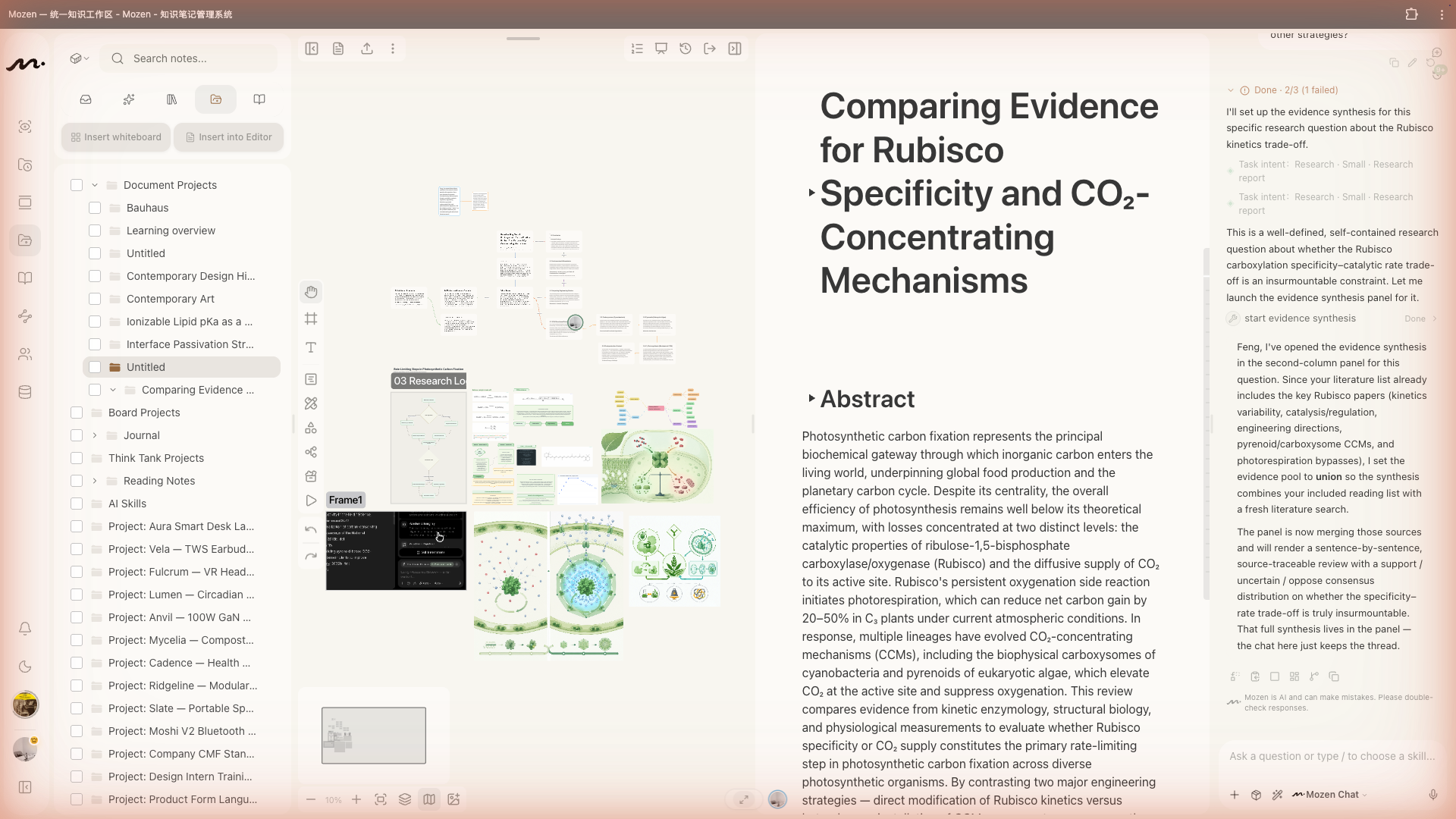
Mozen 的编辑器是积木式的:每一行内容都是一个独立的「块」,可以拖拽排序、转换类型、嵌套组合。
块类型
基础块
在空行输入 / 唤出块菜单,或者直接输入 Markdown 快捷语法:
| 块类型 | 快捷写法 | 说明 |
|---|---|---|
| 段落 | 直接输入 | 默认块类型 |
| 标题 | # ## ### | 一到三级标题 |
| 列表 | - 或 1. | 无序 / 有序列表 |
| 待办 | [] | 带勾选框的任务列表 |
| 引用 | > | 引用块 |
| 代码 | ``` | 支持语法高亮 |
| 分隔线 | --- | 水平分隔 |
高级块
通过 / 菜单插入:
- 表格:可调整列宽、排序、添加删除行列
- 公式:LaTeX 数学公式,行内或独立块
- 数据库表格:结构化数据视图
- 图片 / 视频 / 文件:拖入或从剪贴板粘贴
- 嵌入:网页链接预览
拖拽排序
每个块左边有一个拖拽柄(鼠标悬停时出现),按住可以上下拖动重排。点击拖拽柄打开块菜单,可以转换类型、复制、删除,或让 AI 处理这个块。
@ 关联笔记
输入 @ 弹出笔记搜索,选中后插入一个链接标记。@ 只在永久笔记和项目笔记里可用——灵感和文献没有这个功能,它们要么升级成永久,要么删掉。
AI 内联操作
选中一段文字,浮条上有 ✨ 按钮:
- 改写:换一种说法
- 扩写:把一句话展开成一段
- 润色:改善措辞和语法
- 续写:从这里接着往下写
拖拽柄菜单里对整个块也能做同样的四件事。
快捷键
| 键 | 做什么 |
|---|---|
/ | 在空行唤出块菜单 |
@ | 关联另一张笔记 |
| Cmd / Ctrl + B | 加粗 |
| Cmd / Ctrl + I | 斜体 |
| Cmd / Ctrl + K | 插入链接 |
| Cmd / Ctrl + Z | 撤销 |
编辑器在项目工作台里
编辑器是项目工作台的第三栏。从白板或树插入的卡片,会按你排好的顺序变成正文。写的过程中新想清楚的东西,要复制回永久笔记——盒子要越用越厚,不能只出不进。