项目工作台
卢曼说他从不在空白纸上开始写作。文章不是从零空想出来的,是从卡片盒里取出来的。
先进项目,再进文稿
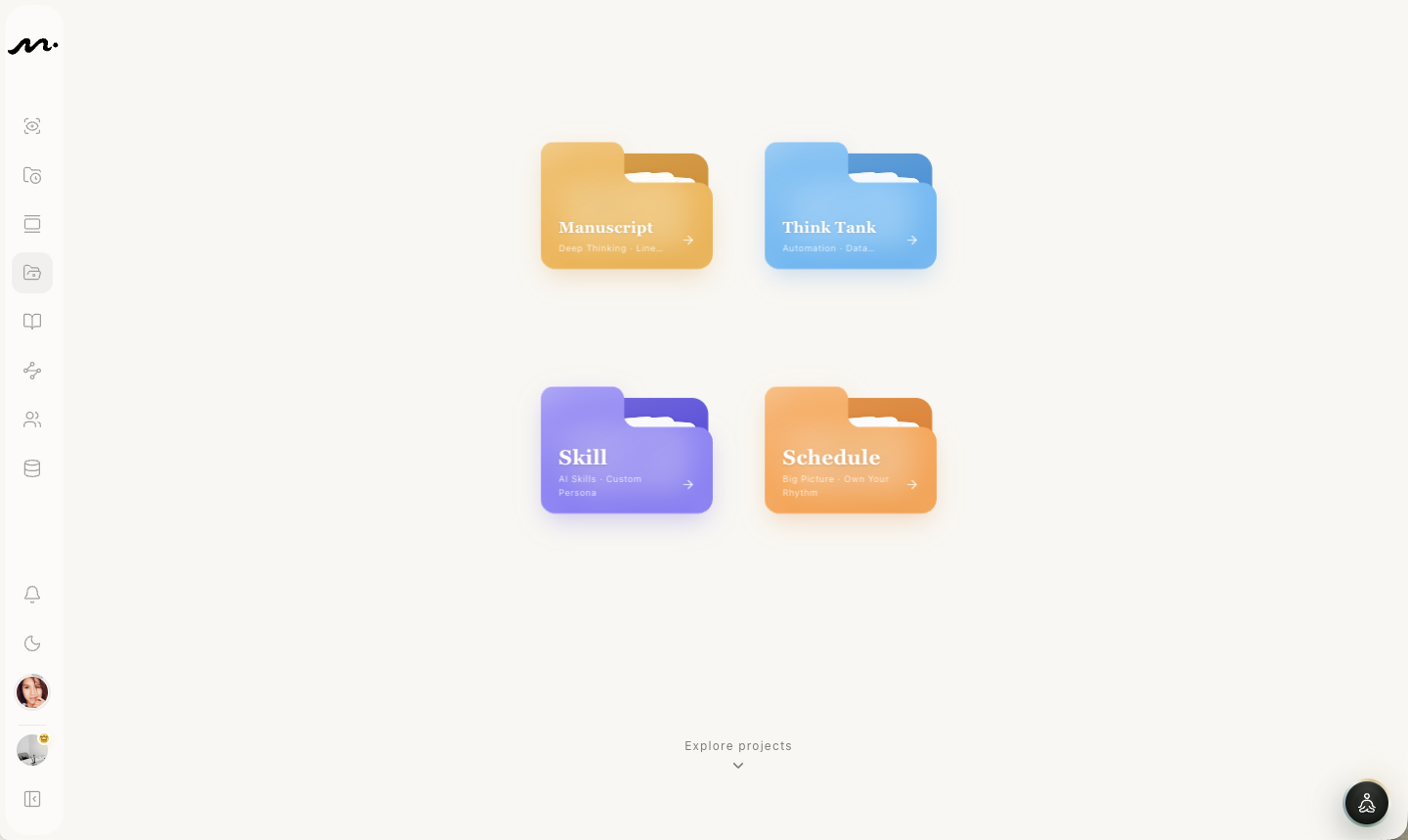
左侧点项目,进入创作中心。你会看到一个封面书架:
| 场景 | 说明 |
|---|---|
| 文稿 | 日常写作走这里,进去是四栏工作区 |
| 日程 | 点了直接跳到日程页 |
| 智库 | 开发中 |
| 技能 | 开发中 |
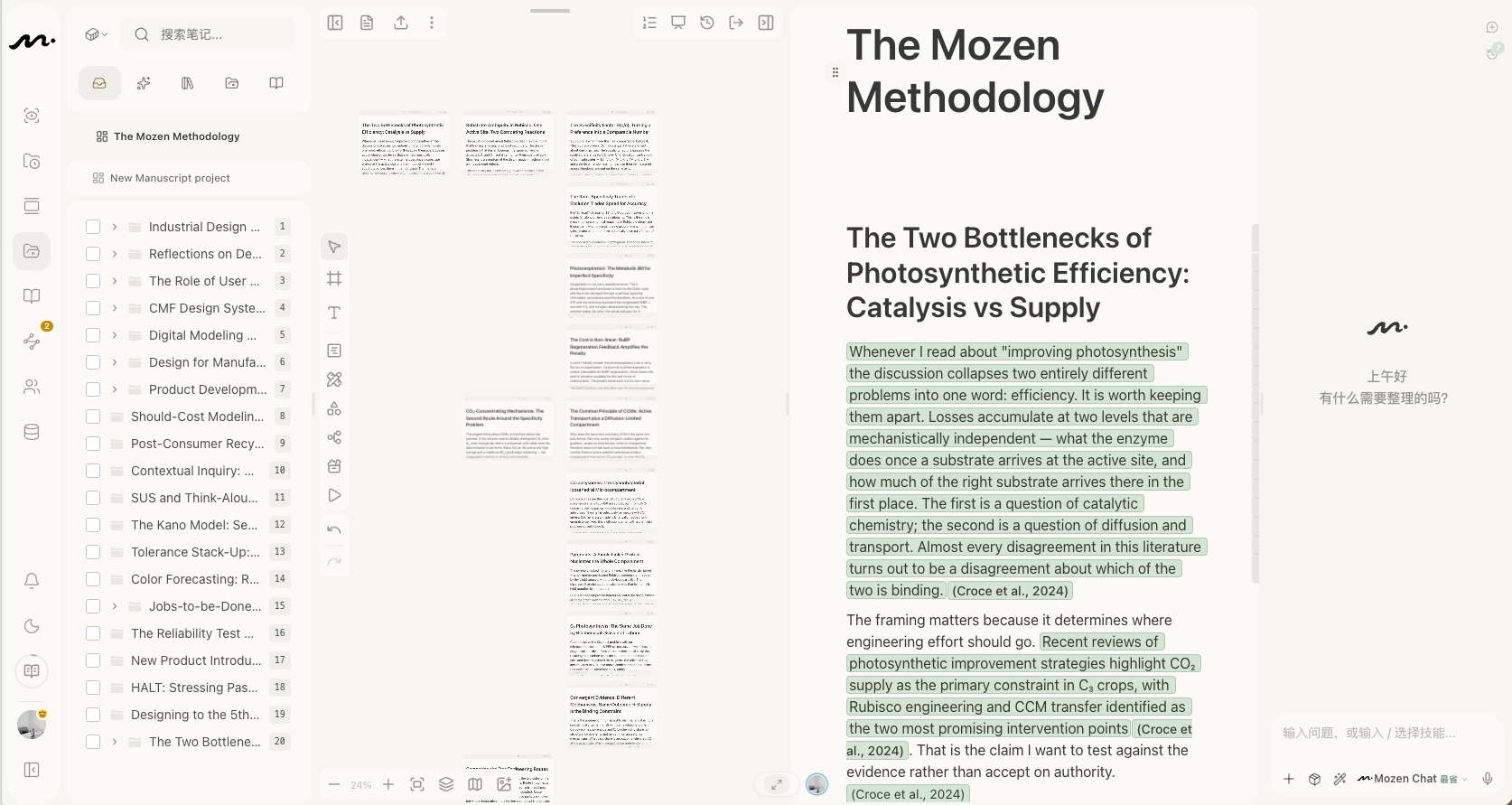
点进文稿之后会看到你正在写的稿子,每一张缩略图都是一个工作台。再点进其中一篇,才真正进入四栏。
四栏各干什么
同一份笔记可以同时出现在树上、白板上、编辑器里。换的是看法,不是另存四份。
第一栏:树——筛选、预览、勾选材料
整理页那棵树搬进了项目里。你可以按类型筛选、搜索标题、悬停预览,然后勾选这次要用的几张卡,把它们插入白板或插入编辑器。学术项目还能在这里切到文献库,勾中的论文直接插进去。
第二栏:白板——在空间里看见结构
把勾好的卡铺到画布上,看它们怎么站队;连线、分组、排章节。一篇文章的骨架往往先在这里出现。需要示意图或气氛图时,也可以让 AI 直接在画布上生图。
白板不是一个独立页面——它就是文稿项目的第二栏。工具箱:选择(V)、平移(H)、画框(F)、文本(T)、卡片(N)、画笔(B)、形状(S)、橡皮(E)、思维导图(M)、素材(P),以及 AI 执行节点。连接线没有独立按钮:选中一个元素,它四边会出现箭头,从箭头拖出去就是连线。
第三栏:编辑器——把摊开的卡写成一篇
从白板或树插入的卡片,会按你排好的顺序变成正文。编辑器是积木式的:每一行都是一个块,左边的拖拽柄可以调顺序。空行输入 / 弹出块菜单(表格、代码、公式等);输入 @ 关联另一张笔记;选中一段文字,浮条上有 ✨ 可以让 AI 改写、扩写、润色、续写。
第四栏:AI——站在你勾选的卡片上说话
它适合续写、改结构、补引用、把口述收成段落。前提是你已经在第一栏勾好了材料——否则它只能对着空白页编。
工作区模式:六种栏位组合一键切
四栏全开不总是最好的姿势。进入一篇文稿之后,顶部有一排胶囊按钮,也可以用快捷键 Cmd / Ctrl + 1~6:
| 模式 | 快捷键 | 显示的栏 | 什么时候用 |
|---|---|---|---|
| 全景 | ⌘1 | 树 + 白板 + 编辑器 + AI | 初次梳理材料 |
| 白板 | ⌘2 | 纯白板 | 只画不写,整理结构 |
| 创作 | ⌘3 | 白板 + 编辑器 + AI | 一边摆卡一边写 |
| 写作 | ⌘4 | 树 + 编辑器 + AI | 框架已定,专心码字 |
| 研究 | ⌘5 | 树 + 白板 + AI | 读资料、拆结构 |
| 沉浸 | ⌘6 | 全部收起 | 纯阅读或纯思考 |
每条文稿会记住你上次用的模式。窄屏会自动折叠:先收 AI,再收树,最后只留中间。手机上改成底部四个标签轮流切换。
写完之后:把新想法送回盒子
写的过程中新想清楚的东西,要复制回永久笔记。盒子要越用越厚,不能只出不进。 项目笔记拖进永久是复制,项目里那张还在。
导出
单篇笔记可以导出成五种格式:
| 格式 | 用途 |
|---|---|
| Markdown | 纯文本备份,或搬去别的工具 |
| HTML | 网页形态 |
| JSON | Mozen 自己的内容格式 |
| 成稿交付,可选学术版式(APA、MLA、Chicago、IEEE、中文学术等) | |
| LaTeX | 投稿用,含公式与引用,Overleaf 可直接打开 |
可以多选批量导出,也可以合并成一份。整个工作区的导出在设置里。