阅读器与词汇
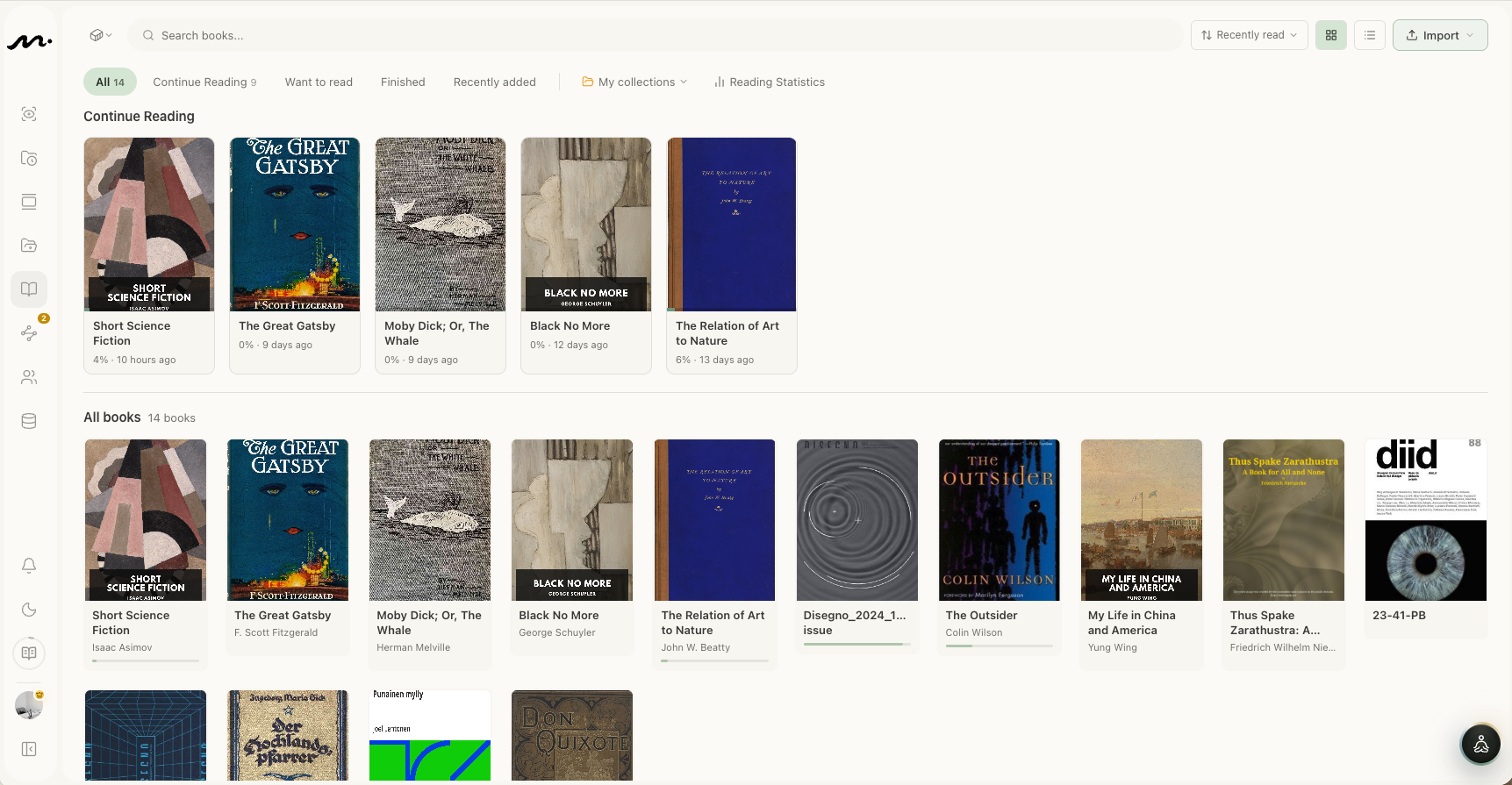
阅读器不是用来把书翻完的,是用来把书变成卡片的。
书架
支持 EPUB 和 PDF 两种格式,单个文件最大 200MB。在书架上传,或者直接把文件拖进来。可以按继续读、想读、已读筛选,每本书有封面、进度条和上次打开的时间。阅读进度会自动保存,下次打开回到上次停下的地方。
阅读主题
阅读设置里有五个主题可选:自动(跟随应用的明暗)、亮色、暗色、护眼、绿色。字号、行距、页边距都可以调。侧边栏是完整目录,点章节直接跳。
划一段,留下你自己的话
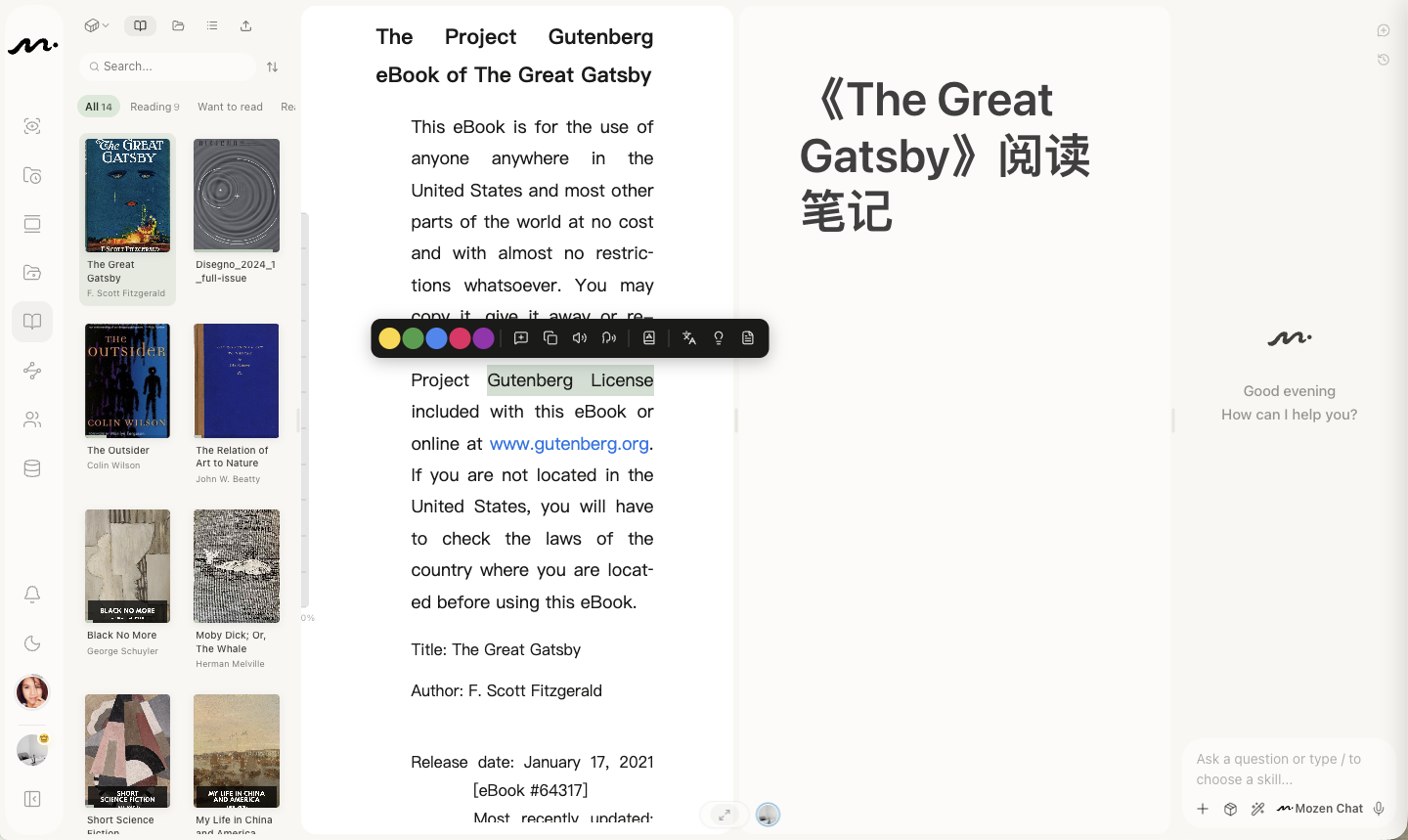
这是阅读页真正有用的动作。用鼠标选中一段(手机上长按选中),上方会弹出一条工具栏:
| 按钮 | 做什么 |
|---|---|
| 五个色点 | 高亮这段。黄、绿、蓝、粉、紫——颜色只帮你回头找,不是笔记本身 |
| 添加批注 | 写成一张文献笔记。书名、章节、页码会自动跟着走 |
| 复制 | 复制原文(手机上不显示,交给系统自带的选择菜单) |
| 朗读选中 | 念完这一段就停 |
| 往后读 | 从这里开始一直往下念 |
| 查词 | 选中的是一个词或短语时才出现,查完进生词本 |
| 翻译 · 解释 · 摘要 | 让 AI 帮你过一遍 |
点添加批注后会弹出一张卡片,默认类型就是文献。上面是你划下的原文,下面请用自己的话写理解。保存后,这张文献笔记会出现在整理页第三栏,等你决定要不要搬进永久。
划过了不等于留下了。 看过了不等于理解了,划过了也不等于留下了。留下的必须是你自己的句子,加上出处。高亮只是给以后的自己做个记号,它不会自动变成知识。
听书
朗读有四个入口:阅读器底部的朗读条、全屏阅读时的同款朗读条、划词工具栏上的两个朗读按钮,以及左侧栏的媒体面板——最后这个可以脱离阅读器在后台听,通勤时用得上。语速和音色在 设置 → AI、语音与工具 里调。
生词本
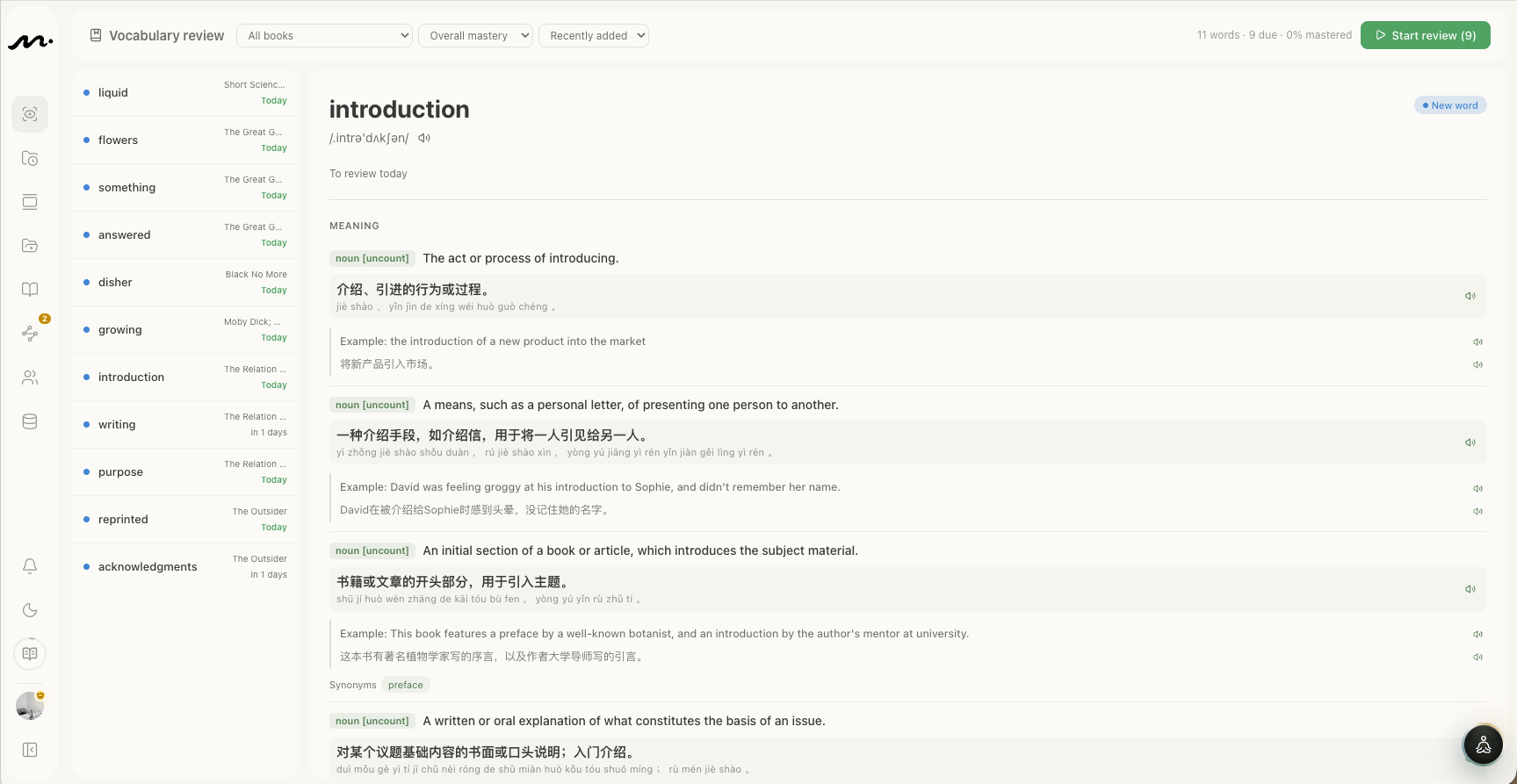
阅读时查过的词会聚到生词本里。左边是词表,点开一词看音标、释义和它是从哪本书划下来的;右上角按到期数量开始复习。首页右侧栏最多露出三个待复习的。
它帮你把书读进去,不代替文献笔记,更不代替永久笔记。